Ноутбук греется: что делать и когда нужна чистка

Артур Григорян
Обновлено:
02.07.2026
Если ноутбук греется, сначала поставьте его на твёрдую поверхность, проверьте доступ воздуха к вентиляционным отверстиям, закройте тяжёлые программы и дайте устройству остыть. Если ноутбук сильно шумит без нагрузки, выключается, тормозит, показывает высокую температуру процессора или видеокарты, лучше не продолжать нагрузку и не разбирать корпус самостоятельно.
Чаще всего перегрев связан с пылью, высохшей термопастой, старым термоинтерфейсом, забитым радиатором или некачественным прошлым обслуживанием. Но не каждый перегрев решается простой чисткой: иногда причина в кулере, термотрубке, радиаторе, неправильном жидком металле, питании или уже в последствиях длительного перегрева. Если нужна профессиональная чистка, подробнее услуга описана на странице чистка ноутбука.
Коротко: что делать, если ноутбук греется
Сначала исключите самые простые причины, которые можно проверить без разборки. Важно не усугубить проблему: если ноутбук уже выключается от перегрева или шумит без нагрузки, не запускайте игры, стресс-тесты и тяжёлые программы повторно.
Быстрый безопасный порядок действий:
- поставьте ноутбук на твёрдую ровную поверхность, а не на кровать, плед, диван или колени;
- проверьте, не закрыты ли вентиляционные отверстия снизу, сбоку или сзади;
- закройте игру, монтаж, тяжёлый браузер, обновления или другую нагрузку;
- посмотрите, как давно ноутбук обслуживался и менялся ли термоинтерфейс;
- если ноутбук выключается, трещит вентилятор, почти не выдувает воздух или температура быстро растёт, не продолжайте нагрузку и обратитесь на диагностику.
Если ноутбук нагрелся во время игры, монтажа видео или работы с графикой, умеренный нагрев может быть ожидаемым. Но если корпус горячий даже в браузере, вентилятор постоянно шумит, ноутбук тормозит или выключается — это уже не стоит игнорировать.
Почему ноутбук начинает греться
Ноутбук греется потому, что процессор, видеочип и другие компоненты выделяют тепло, а система охлаждения не успевает его отводить. В норме вентилятор и радиатор выводят тепло наружу, но со временем пыль, высохшая термопаста и старые термопрокладки ухудшают теплоотвод.
Пыль в радиаторе и кулере
Одна из самых частых причин — пыль внутри системы охлаждения. Она забивает радиатор, оседает на лопастях вентилятора и мешает нормальному потоку воздуха. Внешне это может выглядеть так: ноутбук стал громче шуметь, сильнее нагревается снизу, а из вентиляционного отверстия выходит слабый поток воздуха.
Особенно часто проблема проявляется летом, когда температура воздуха выше и запас охлаждения становится меньше.

Высохшая термопаста и термоинтерфейс
Термопаста и другие термоинтерфейсы помогают передавать тепло от процессора, видеочипа и микросхем к системе охлаждения. Если ноутбук давно не обслуживался, термопаста высыхает, термопрокладки теряют свойства, а температура начинает расти быстрее.
Частая ситуация — ноутбук больше пяти лет работает с заводскими пломбами и ни разу не чистился. Клиент может даже не знать, что систему охлаждения нужно обслуживать, пока ноутбук не начинает шуметь, тормозить или выключаться.

Некачественная чистка в другом сервисе
Перегрев может появиться и после неправильного обслуживания. Например, там, где производитель использует жидкий металл, могут поставить обычную термопасту. Или меняют термопасту на процессоре, но не меняют жидкие термопрокладки, обычные термопрокладки и другой термоинтерфейс на памяти и силовых элементах.
Ещё одна проблема — поверхностная чистка. Если радиатор, кулер и участки вентиляции очищены не полностью, пыль остаётся внутри, и ноутбук продолжает греться.
Мягкая поверхность и высокая нагрузка
Если ноутбук стоит на одеяле, диване или коленях, нижние вентиляционные отверстия могут перекрываться. Воздуха становится меньше, температура растёт быстрее, вентилятор шумит сильнее.
Игры, монтаж, обработка фото, браузер с большим количеством вкладок, обновления и фоновые процессы тоже могут сильно нагружать процессор и видеокарту. Проблема начинается, когда ноутбук ведёт себя так же без серьёзной нагрузки: шумит сразу после включения, греется в простое или выключается при обычной работе.
Какие температуры считать нормальными
Температура зависит не только от поколения процессора, но и от модели ноутбука, толщины корпуса, видеокарты, состояния охлаждения, термоинтерфейса и сценария нагрузки. Поэтому правильнее смотреть не только на цифру, а на поведение ноутбука: есть ли троттлинг, выключение, шум без нагрузки и падение производительности.
Если температура высокая только под тяжёлой нагрузкой и ноутбук не выключается, не тормозит и нормально выдувает горячий воздух, ситуация может быть рабочей для конкретной модели. Но если температура быстро уходит к критическим значениям, ноутбук сбрасывает частоты, шумит без нагрузки или выключается — нужна проверка системы охлаждения.
Что можно проверить дома без разборки
Дома можно проверить только то, что не требует вскрытия корпуса. Сначала посмотрите, как давно ноутбук обслуживался. Если чистка не делалась больше года или не делалась ни разу, а ноутбук стал греться и шуметь, это уже сильный признак, что системе охлаждения нужно обслуживание.
Также проверьте поверхность и вентиляцию. Ноутбук должен стоять на твёрдом столе, а отверстия снизу, сбоку и сзади не должны быть закрыты. Если рядом с выходом горячего воздуха стоит стена, папка или другой предмет, отодвиньте его.
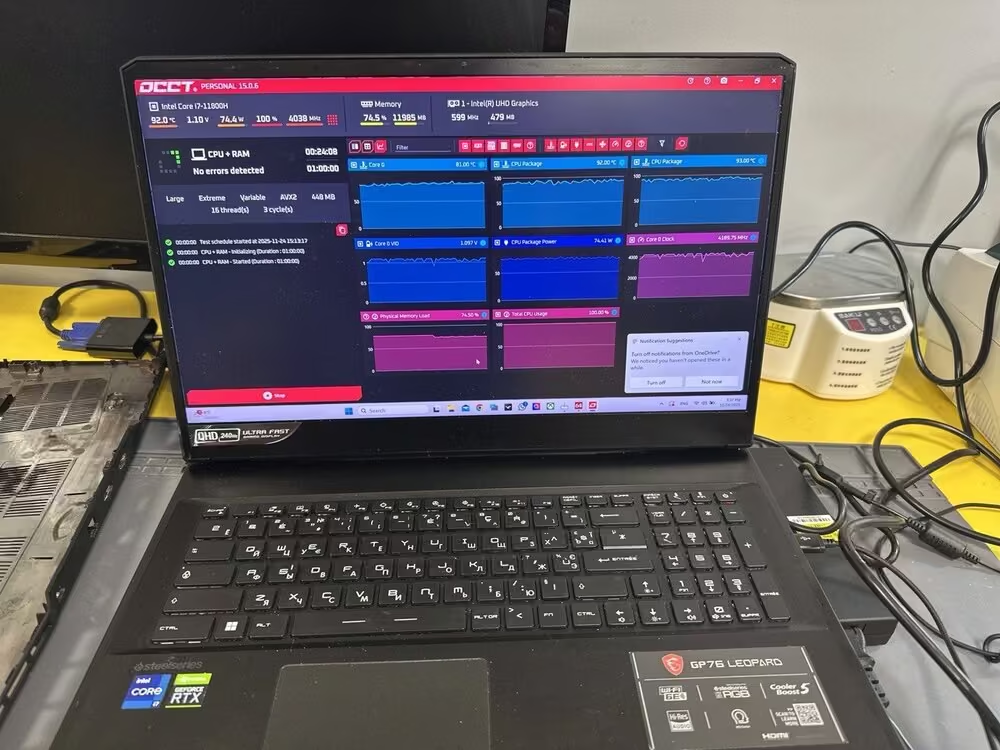
Для просмотра температуры можно использовать AIDA. Для более точной проверки нагрузки в сервисе используют FurMark или OCCT, но дома запускать стресс-тесты нужно осторожно. Если ноутбук уже выключался от перегрева, вентилятор трещит, есть запах гари или температура быстро растёт, не стоит дополнительно нагружать устройство.
В Технозір перед чисткой короткий тест под нагрузкой обычно занимает около 2 минут — только чтобы понять исходные температуры и не перегревать устройство. После чистки тестирование проводится дольше: от 30 минут до 1 часа максимальной нагрузки, чтобы проверить результат.
Чего нельзя делать при перегреве
При явных симптомах перегрева не стоит пытаться “быстро почистить” ноутбук по видео, если нет опыта разборки. Внутри легко повредить шлейф, разъём, аккумулятор, вентилятор или плату. Не стоит:
- разбирать ноутбук без опыта и без понимания, как правильно отключается аккумулятор;
- ронять винты, болтики или металлические предметы на плату: это может вызвать короткое замыкание;
- самостоятельно менять жидкий металл, потому что он может растечься по плате, попасть под видеопамять, процессор или видеочип;
- наносить термопасту “поверх старой” или использовать неподходящий термоинтерфейс;
- продолжать играть, запускать стресс-тесты или тяжёлые программы, если ноутбук уже выключался от перегрева;
- игнорировать запах гари, резкий треск вентилятора, отсутствие потока воздуха или сильный нагрев без нагрузки.
По опыту сервиса, самостоятельная разборка часто приводит к более дорогому ремонту, чем обычное обслуживание системы охлаждения.
Когда чистка действительно помогает
Чистка помогает, когда причина перегрева в пыли, забитом радиаторе, загрязнённом кулере, высохшей термопасте или старом термоинтерфейсе. В таком случае после обслуживания температура должна снизиться, поток воздуха стать лучше, а вентилятор — работать стабильнее.
Но важно не воспринимать чистку как универсальное решение. Если ноутбук долго работал с высохшим термоинтерфейсом, постоянно перегревался и сбрасывал частоты, последствия могут остаться даже после чистки.
В редких случаях встречается деградация кристалла процессора: температура после чистки может стать ниже, но троттлинг всё равно остаётся. Такие случаи редкие, но они показывают, почему перегрев лучше не запускать.
Когда одной чистки недостаточно
Одной чистки может быть недостаточно, если проблема не только в загрязнении. Например, вентилятор может трещать, неравномерно вращаться, не запускаться или иметь изношенный подшипник. Также причина может быть в термотрубке, радиаторе, неправильном жидком металле, термопрокладках, питании или плате.
Если ноутбук выключается под нагрузкой, шумит без нагрузки, держит высокую температуру после обслуживания или продолжает троттлить, нужна диагностика. В такой ситуации важно проверить не только пыль, но и всю систему охлаждения.
Как проходит чистка ноутбука в Технозір
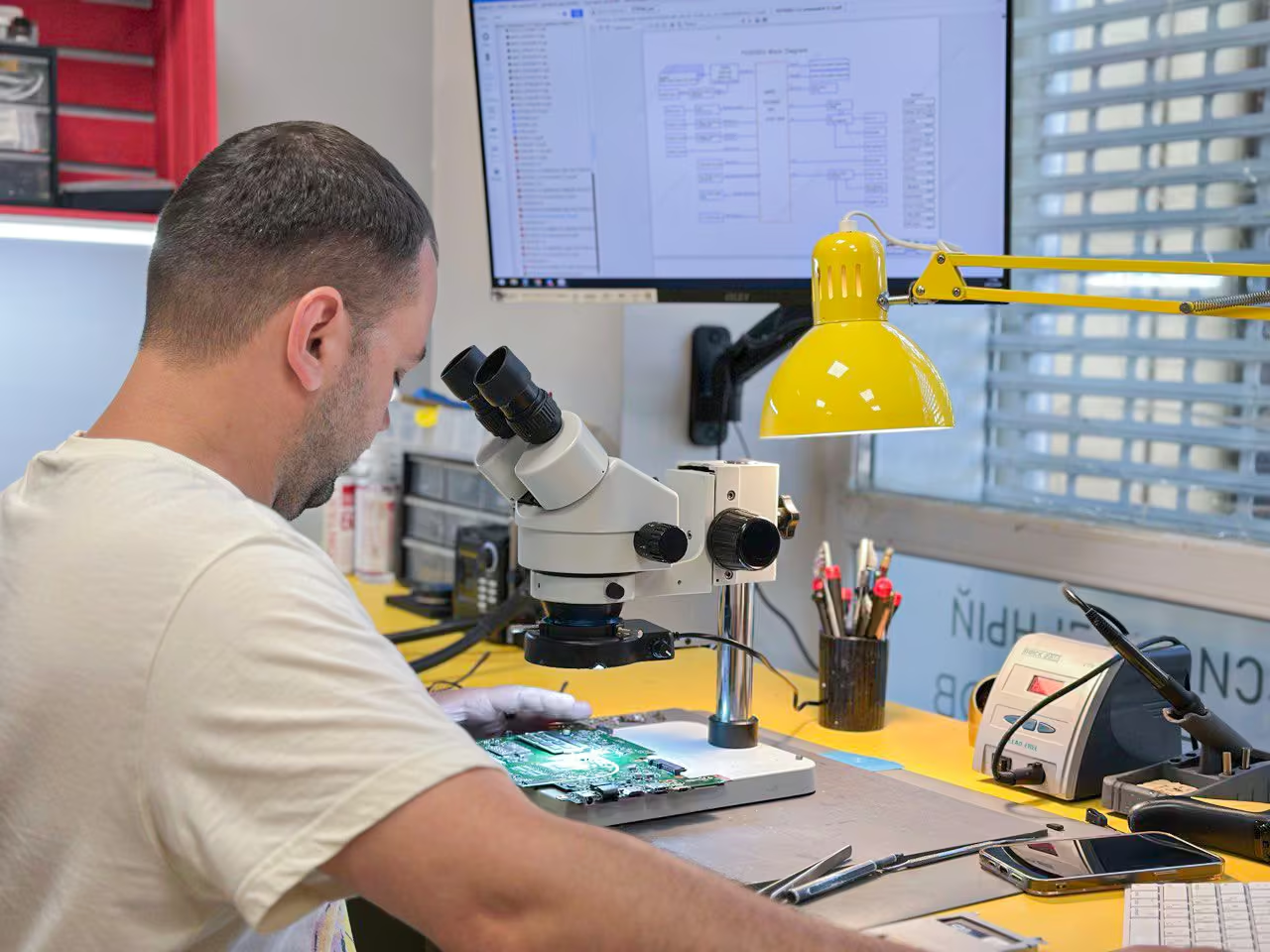
В Технозір чистка начинается с осмотра и короткого теста до обслуживания. Мастер смотрит, как ведёт себя температура, есть ли шум, троттлинг, выключение, слабый поток воздуха или другие признаки перегрева.
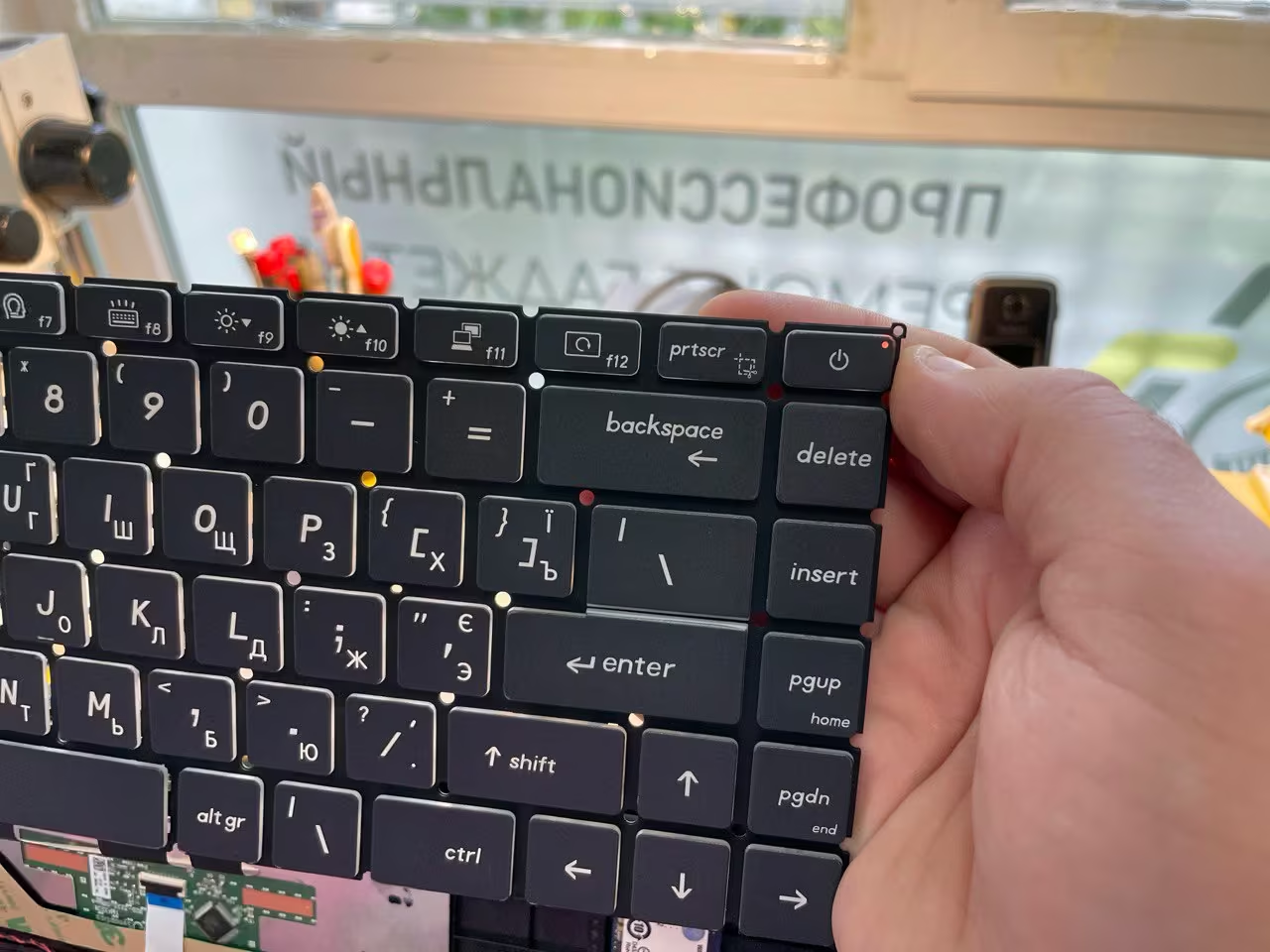
После этого ноутбук разбирается полностью. Мы не ограничиваемся тем, чтобы просто снять систему охлаждения, почистить её сверху и поставить обратно. Во многих ноутбуках вентиляция идёт также через клавиатуру и внутренние отверстия корпуса, поэтому без снятия платы часть пыли может остаться внутри и продолжать мешать охлаждению.
Во время чистки снимается плата, система охлаждения и кулер. Вентилятор отделяется от системы охлаждения, очищается, смазывается и собирается обратно. Это важно, потому что пыль на лопастях со временем может влиять на балансировку и ускорять износ подшипника.
Мы меняем весь термоинтерфейс: термопасту, жидкие термопрокладки, обычные термопрокладки, жидкий металл или фазовый переход — в зависимости от конструкции конкретной модели. Даже если часть термоинтерфейса выглядит нормально, при разборке он может повредиться, поэтому корректнее менять комплект целиком.
В работе используются подходящие материалы под конкретную модель: LAIRD, Honeywell, фазовый переход, жидкий металл, премиальные термопасты, жидкие и обычные термопрокладки. После чистки ноутбук проходит тест под нагрузкой от 30 минут до 1 часа.
Клиент получает фото- и видеоотчёт до/после чистки и рекомендации по дальнейшему использованию.


Есть ли разница между обычным и игровым ноутбуком
Да, разница есть. В обычном ноутбуке может быть только процессор и простая система охлаждения. В игровом ноутбуке часто есть отдельный видеочип, видеопамять, сложная система теплотрубок, несколько вентиляторов и разные типы термоинтерфейса.
В игровых моделях могут одновременно использоваться жидкий металл, термопаста, жидкие термопрокладки и обычные термопрокладки. Поэтому чистка игрового ноутбука требует больше расходных материалов, аккуратности и времени.
Как часто нужно обслуживать ноутбук
Если ноутбук используется активно, работает с играми, графикой, видео, стоит в пыльном помещении или часто перегревается летом, систему охлаждения желательно проверять и обслуживать чаще — примерно раз в 3–6 месяцев.
Если ноутбук используется редко и не показывает симптомов перегрева, ориентироваться стоит на температуру, шум, поток воздуха и историю обслуживания. Но если устройство не чистили больше года и оно стало шуметь, греться или тормозить, лучше не ждать, пока начнутся выключения и троттлинг.
По данным сервиса
Внутренняя статистика помогает понять масштаб проблемы, но не заменяет диагностику конкретного ноутбука. Два устройства могут одинаково греться, но в одном случае достаточно чистки, а в другом потребуется ремонт вентилятора, замена термоинтерфейса, проверка системы охлаждения или диагностика платы.
Сколько занимает чистка и от чего зависит цена
Срок и стоимость зависят от модели ноутбука, конструкции корпуса, количества вентиляторов, типа термоинтерфейса, состояния системы охлаждения и необходимости дополнительных работ.
У простых моделей доступ к охлаждению может быть быстрее. У тонких, игровых и мощных ноутбуков разборка сложнее, а расходных материалов нужно больше. Поэтому корректнее уточнять стоимость и сроки после осмотра устройства.
Частые вопросы
Почему ноутбук сильно греется снизу?
Нижняя часть корпуса часто нагревается из-за расположения процессора, видеочипа, аккумулятора и системы охлаждения. Если ноутбук стоит на мягкой поверхности, вентиляция может перекрываться. Если корпус горячий даже на столе и без нагрузки, нужна проверка.
Что делать, если ноутбук греется и шумит?
Сначала поставьте ноутбук на твёрдую поверхность, проверьте вентиляционные отверстия и закройте тяжёлые программы. Если шум остаётся без нагрузки или ноутбук давно не обслуживался, лучше проверить систему охлаждения.
Почему ноутбук греется и выключается?
Так может срабатывать защита от перегрева. Причина может быть в пыли, высохшем термоинтерфейсе, вентиляторе, радиаторе, термотрубке, питании или плате. Продолжать нагружать ноутбук в таком состоянии не стоит.
Можно ли проверить температуру ноутбука дома?
Да, температуру можно посмотреть через AIDA или похожие программы. Но стресс-тесты вроде FurMark или OCCT нельзя запускать бездумно, если ноутбук уже выключается, сильно греется, трещит вентилятор или есть запах гари.
Поможет ли охлаждающая подставка?
Подставка может улучшить приток воздуха, если ноутбук стоит на неудобной поверхности. Но она не очищает радиатор, не меняет термопасту, не ремонтирует вентилятор и не исправляет неправильный термоинтерфейс.
Как часто нужно чистить ноутбук?
При активной нагрузке, играх, работе с графикой, пыльном помещении или регулярном перегреве систему охлаждения желательно обслуживать примерно раз в 3–6 месяцев. Если ноутбук используется редко, ориентироваться стоит на температуру, шум и поток воздуха.
Почему ноутбук греется после чистки?
Если после чистки температура остаётся высокой, причина может быть не только в пыли. Возможны проблемы с вентилятором, радиатором, термотрубкой, неправильным термоинтерфейсом, термопрокладками, жидким металлом, датчиками или платой.
Можно ли самому поменять жидкий металл в ноутбуке?
Без опыта этого делать не стоит. Жидкий металл может растечься по плате и попасть под видеопамять, процессор или видеочип. Такой ремонт может оказаться намного дороже, чем правильная замена термоинтерфейса в сервисе.