Игровой ПК принесли с понятной жалобой: компьютер сильно грелся и выключался из-за перегрева. Клиенту нужно было помочь оперативно — в течение 3 часов, без долгого ожидания и повторных экспериментов дома.
В таких случаях мы не начинаем с догадок. Сначала проверяем поведение устройства под нагрузкой, фиксируем температуры, потом разбираем и смотрим, что происходит внутри. В этом кейсе проблема оказалась не в одной детали: пыль, забитый радиатор, грязные кулеры и старый термоинтерфейс ухудшили охлаждение видеокарты.
С чем обратился клиент
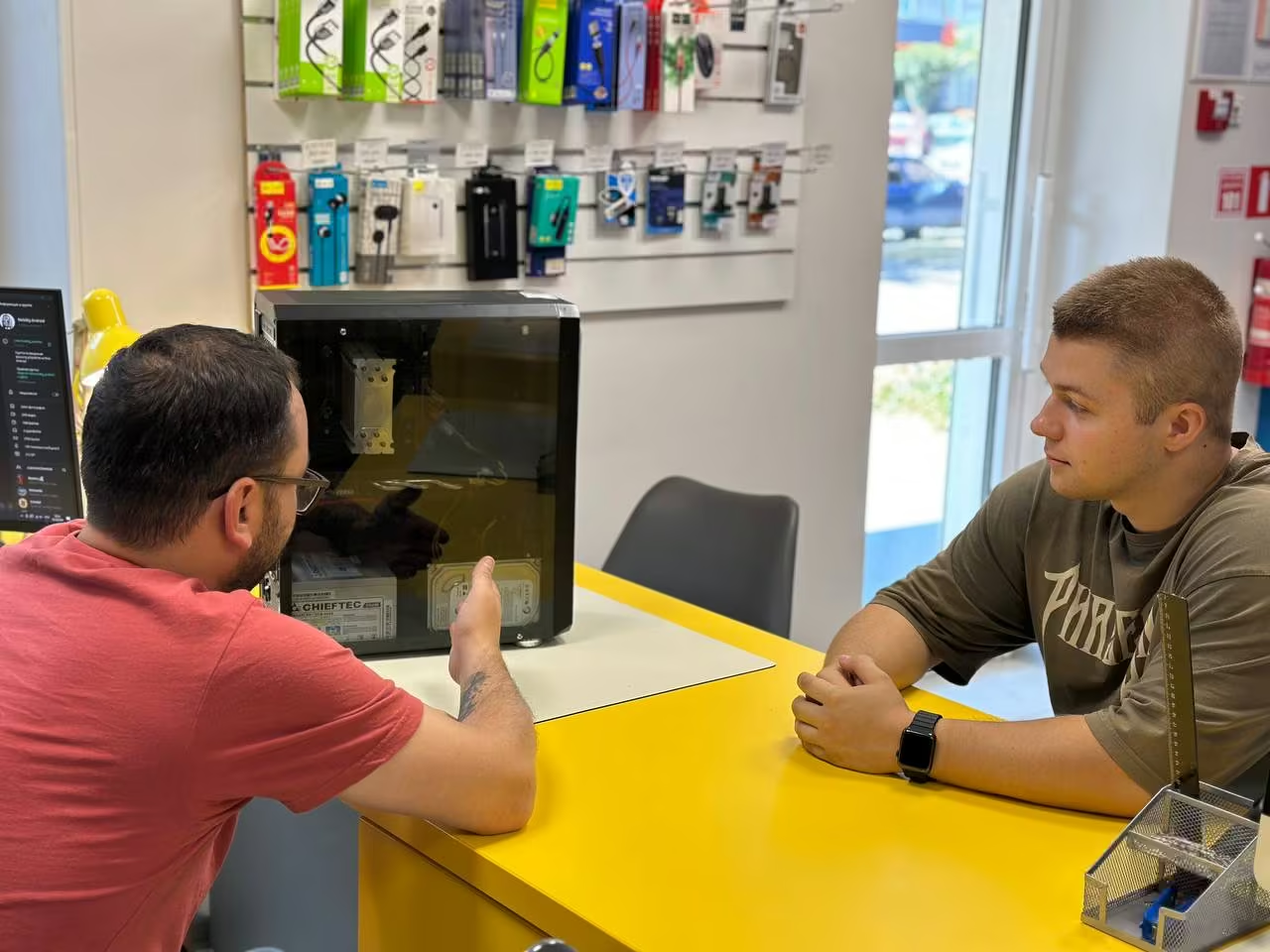
Клиент привёз игровой ПК, который уже обслуживали около года назад. За это время внутри снова накопилась пыль, а видеокарта начала работать на повышенных температурах.
Главная жалоба была не просто “греется”. Компьютер выключался из-за перегрева. Это уже не косметическая профилактика, а ситуация, где нужно быстро понять причину и убрать риск повторных отключений.
Если ПК выключается под нагрузкой, продолжать играть или запускать стресс-тесты дома не стоит. Так можно усугубить проблему, особенно если причина не только в пыли.
Диагностика до чистки
Перед разборкой мы запустили FurMark, чтобы увидеть поведение видеокарты под нагрузкой. В тесте использовалась AMD Radeon RX 5700. Нагрузка была около 96%, длительность теста примерно 2 минуты.
До обслуживания показатели были такими:
- GPU temperature — 74°C;
- GPU hotspot — 91°C;
- VRAM temperature — 76°C;
- fan speed — 3260 RPM / 98%;
- FPS — 113.
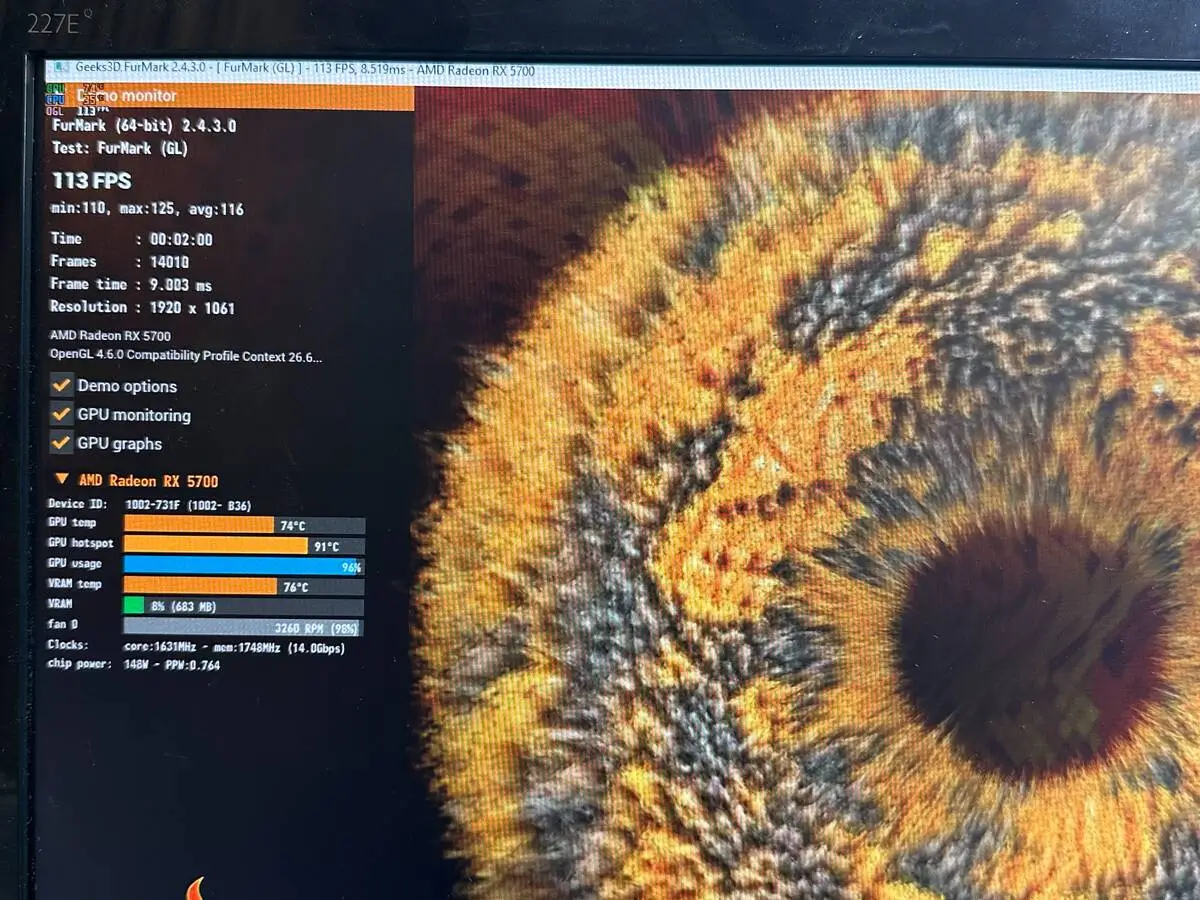
На первый взгляд 74°C по GPU может показаться не катастрофой. Но в таких тестах важно смотреть не только на обычную температуру GPU, а ещё на hotspot, скорость вентиляторов и стабильность работы.
Здесь hotspot доходил до 91°C, а вентиляторы работали почти на максимум — 98%. При этом клиент уже жаловался на выключения. Значит, запас по охлаждению был плохой, и ПК нужно было разбирать.
Что нашли после разборки
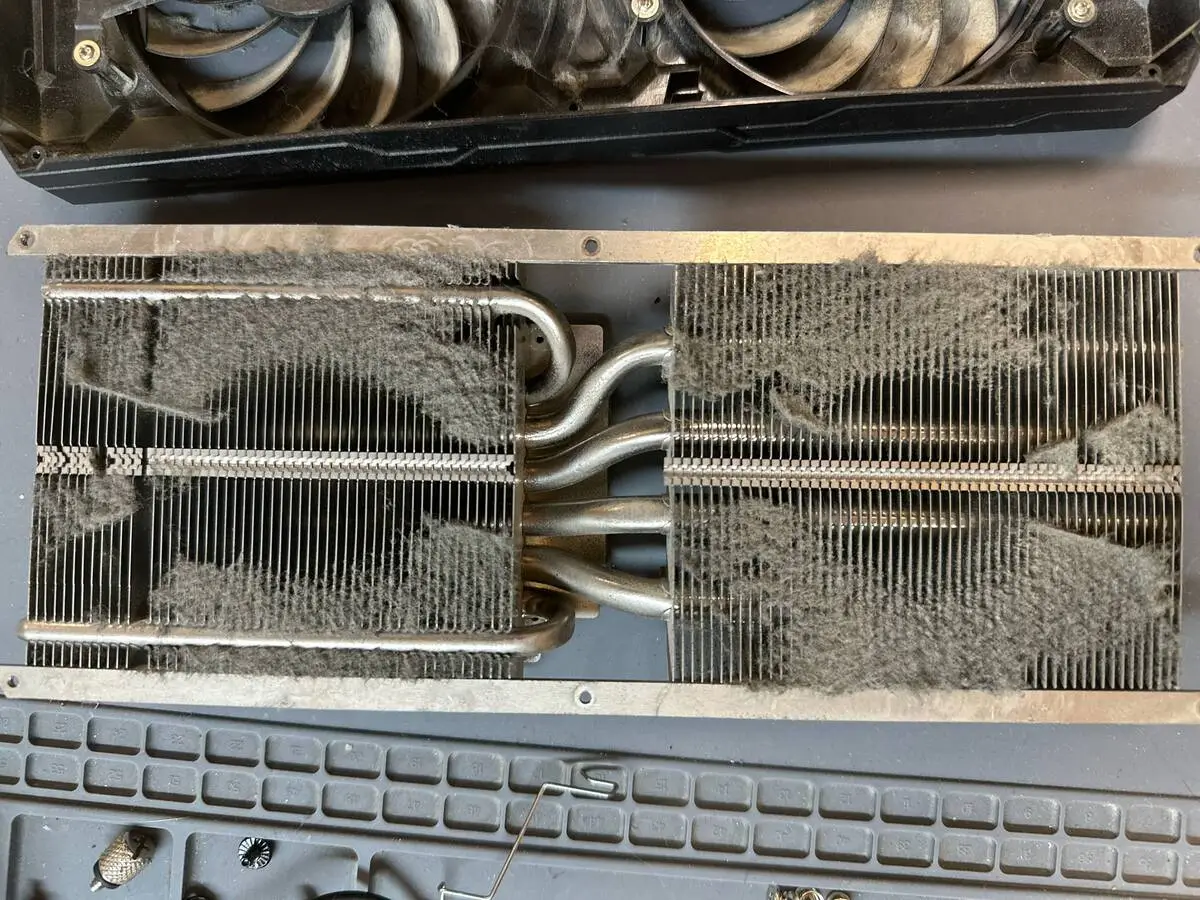
После разборки стало понятно, почему видеокарта не справлялась с охлаждением. Радиатор был забит пылью, на кулерах было много налёта, а старый термоинтерфейс уже не обеспечивал нормальный контакт.
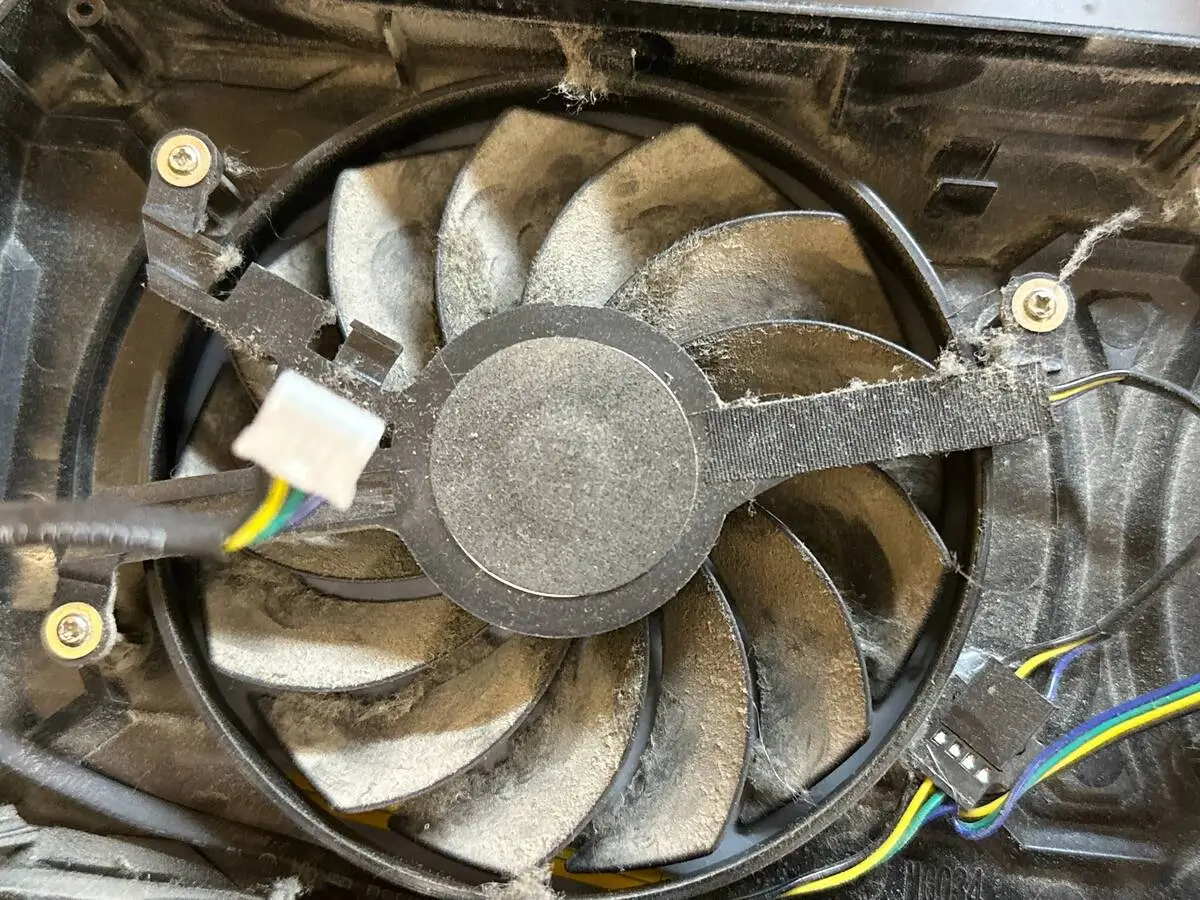
Это типичная история для игровых ПК. Снаружи корпус может выглядеть нормально, но внутри радиатор работает как фильтр: он собирает пыль, шерсть и мелкий мусор. Чем плотнее забиты рёбра радиатора, тем хуже проходит воздух.
Отдельная проблема — старый термоинтерфейс. Даже если пыль убрать, плохой контакт между чипом и системой охлаждения может оставить высокие температуры. Поэтому просто продуть корпус недостаточно.
Что сделали в сервисе
В этом кейсе сделали не быструю продувку, а полноценное обслуживание.
Работы включали:
- тесты до чистки;
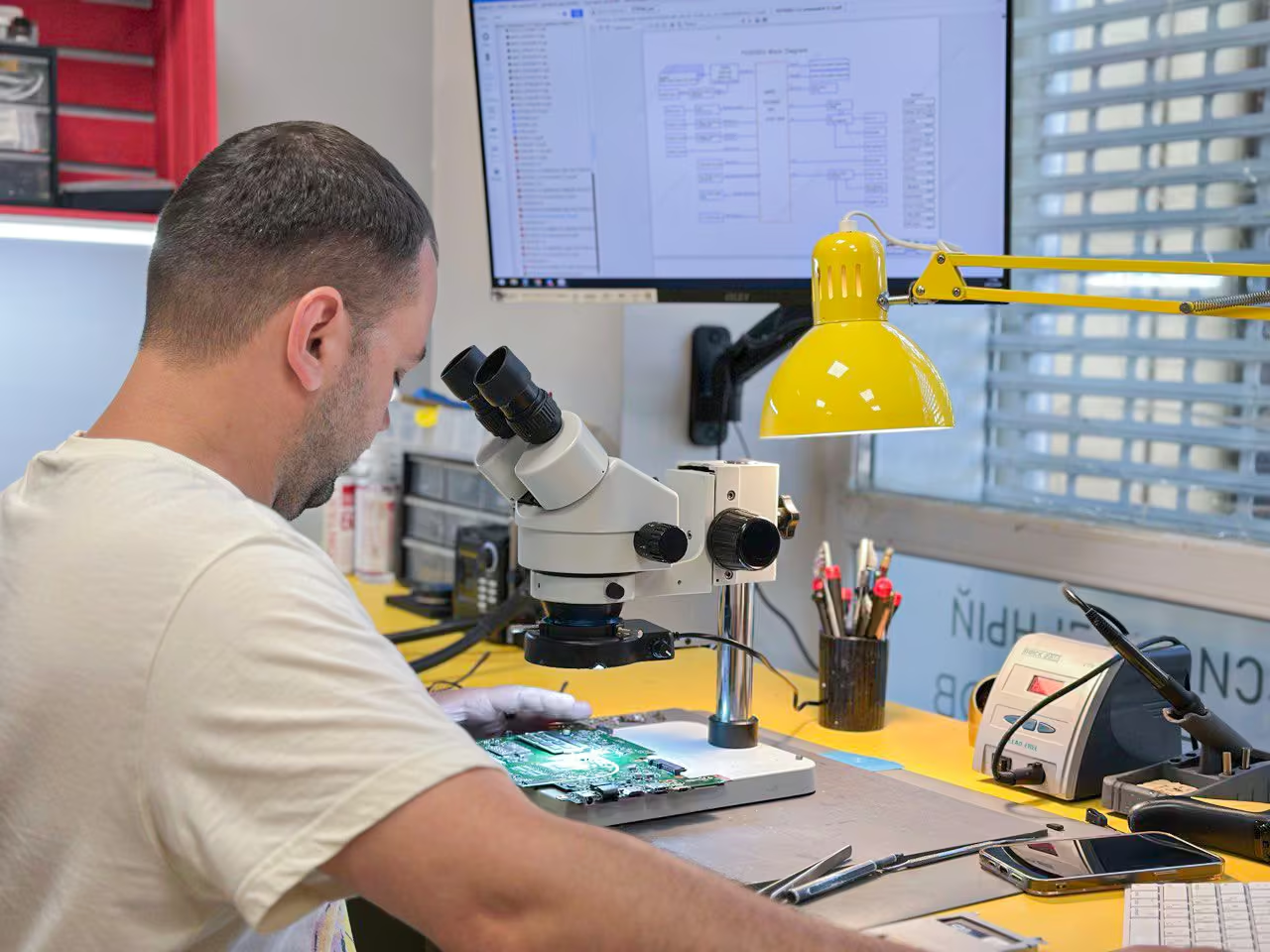
- полный разбор ПК;
- снятие материнской платы и видеокарты;
- разбор системы охлаждения видеокарты;
- чистку радиатора;
- чистку и смазку кулеров;
- замену термоинтерфейса;
- полную очистку корпуса;
- чистку корпусных вентиляторов;
- повторные тесты после обслуживания;
- фотоотчёт и рекомендации для клиента.
Такой подход важен именно для игровых ПК. Если почистить только видимые места, часть проблемы останется внутри: в радиаторе, кулерах, старом термоинтерфейсе или корпусной вентиляции.
Результат после чистки
После обслуживания снова запустили FurMark в похожих условиях: тот же тест, примерно та же длительность, нагрузка около 96%.
После чистки показатели стали такими:
- GPU temperature — 54°C;
- GPU hotspot — 66°C;
- VRAM temperature — 72°C;
- fan speed — 2736 RPM / 82%;
- FPS — 114.
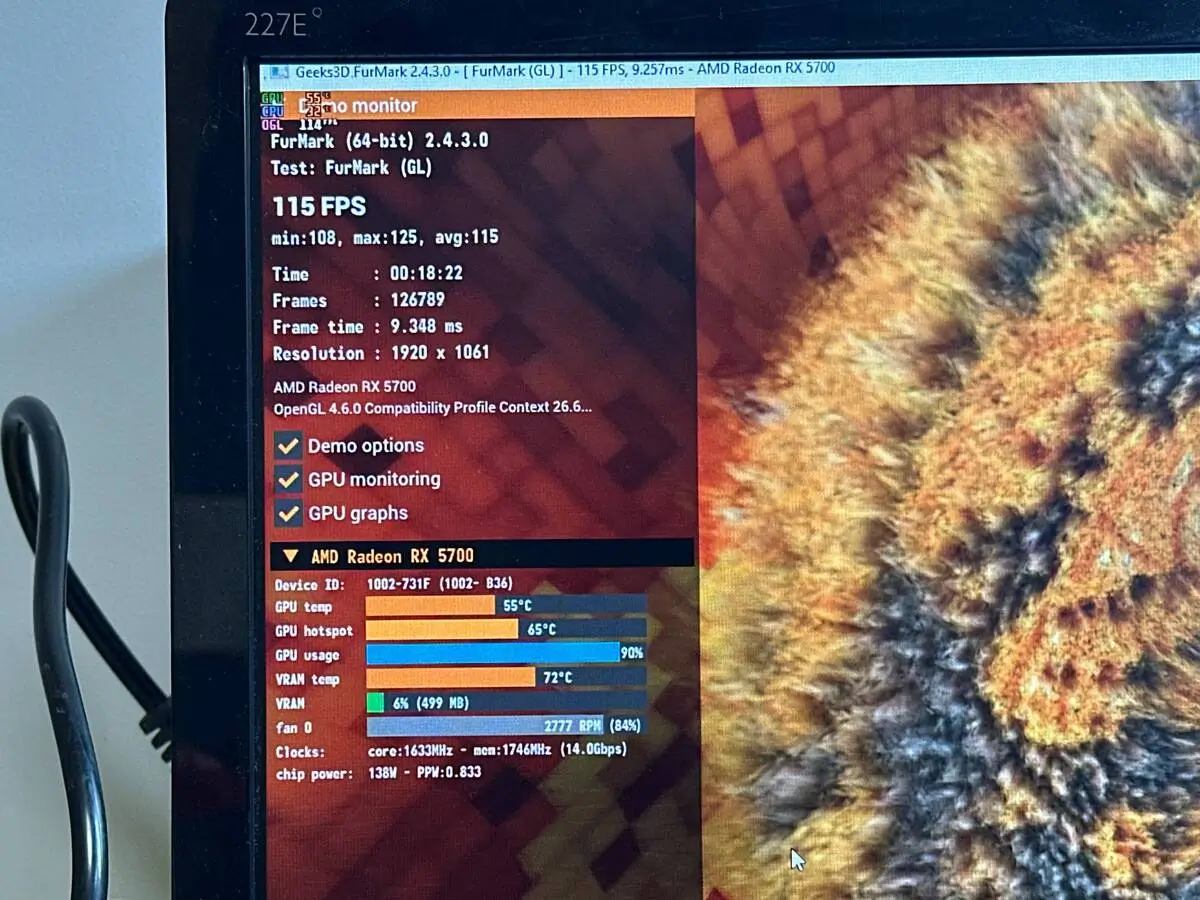
В этом конкретном случае температура GPU снизилась примерно на 20°C, hotspot — примерно на 25°C. Вентиляторы тоже стали работать спокойнее: 2736 RPM вместо 3260 RPM.
Это важнее, чем разница в FPS. Задача была не разогнать видеокарту, а убрать перегрев, снизить нагрузку на охлаждение и стабилизировать работу ПК.
До и после обслуживания
Эти цифры относятся именно к этому ПК, этой видеокарте и этим условиям теста. В другом компьютере результат может отличаться: всё зависит от корпуса, видеокарты, пыли, термоинтерфейса, кулеров и температуры в помещении.
Почему ПК выключался
Когда система охлаждения забита, видеокарта не может нормально отдавать тепло. Температура растёт, вентиляторы раскручиваются, hotspot поднимается, а при критической нагрузке компьютер может выключаться для защиты.
Это не всегда означает, что видеокарта “умирает”. Иногда причина проще: пыль, старый термоинтерфейс и плохой поток воздуха. Но без диагностики это не понять.
В этом кейсе помогла комплексная чистка и обслуживание охлаждения. Если бы просто продули корпус снаружи, результат мог бы быть хуже или кратковременным.
Что показывает этот кейс
Главный вывод: игровой ПК нужно обслуживать не тогда, когда он уже выключается. Если вентиляторы постоянно шумят, корпус стал горячее, а в играх появились вылеты или отключения, ждать не стоит.
Особенно важно следить за видеокартой. В игровых компьютерах она часто получает основную нагрузку, собирает много пыли и быстрее выходит на высокие температуры.
Также этот кейс показывает, зачем нужны тесты до и после. Без них сложно понять, что реально изменилось. После обслуживания клиент получает не просто “почистили”, а понятный результат: какие температуры были и какие стали.
Когда стоит делать чистку ПК
Игровой ПК стоит приносить на чистку и замену термоинтерфейса, если:
- компьютер выключается в играх или стресс-тестах;
- видеокарта сильно шумит;
- вентиляторы работают почти на максимум;
- корпус внутри заметно пыльный;
- температуры выросли по сравнению с обычным состоянием;
- ПК не обслуживали около года или дольше;
- после прошлой чистки прошло немного времени, но перегрев вернулся.
Если ПК нужен срочно, лучше сразу сказать об этом при обращении. Тогда можно оценить, реально ли помочь оперативно и что нужно проверить в первую очередь.
Как в Технозір подходят к таким кейсам
Мы не ограничиваемся фразой “надо почистить”. Сначала фиксируем симптомы и тесты. Потом разбираем устройство, смотрим состояние охлаждения и только после этого делаем выводы.
В этом кейсе нужно было оперативно помочь клиенту, поэтому работа шла по понятному сценарию: тест до чистки, полный разбор, обслуживание видеокарты и корпуса, тест после чистки, фотоотчёт и рекомендации.
Такой формат удобен и для клиента, и для сервиса. Клиент видит, что было внутри, какие температуры были до, что сделали и какой результат получился после.
Подробнее об услуге можно посмотреть на странице чистка и замена термоинтерфейса.
FAQ: коротко о главном
Может ли ПК выключаться из-за пыли?
Да. Если радиаторы и кулеры забиты, компоненты хуже отдают тепло. При высокой нагрузке ПК может перегреваться и выключаться для защиты.
Почему важно смотреть hotspot видеокарты?
Обычная температура GPU не всегда показывает всю картину. Hotspot показывает самую горячую точку чипа. Если он высокий, видеокарта может троттлить или работать нестабильно.
Достаточно ли просто продуть компьютер?
Не всегда. Если пыль забила радиатор или старый термоинтерфейс потерял контакт, продувка снаружи не решит проблему. Нужна разборка и нормальная чистка.
Как часто чистить игровой ПК?
Обычно раз в 6–12 месяцев. Если ПК активно используется для игр, стоит в пыльном помещении или сильно шумит, проверять охлаждение лучше чаще.
Нужно ли менять термопасту на видеокарте?
Если систему охлаждения снимают, термоинтерфейс нужно менять. Старый слой может уже не давать нормального контакта, и температуры останутся высокими.
Температура всегда падает на 20°C после чистки?
Нет. В этом кейсе GPU стал холоднее примерно на 20°C, а hotspot — примерно на 25°C. В других случаях результат зависит от состояния ПК, видеокарты, корпуса и охлаждения.