Как часто нужно чистить ноутбук: сроки и признаки

Артур Григорян
Обновлено:
03.07.2026
Ноутбук не нужно чистить “по календарю” вслепую. Раз в 6–12 месяцев — нормальный ориентир, но не закон. Срок зависит от того, как ноутбук работает: шумит ли кулер, греется ли корпус, выдувает ли воздух, не падает ли скорость в играх, графике или обычных задачах.
В Технозір мы часто видим не плановую профилактику, а обращение уже после симптомов. Ноутбук шумит как турбина, греется снизу, тормозит или выключается под нагрузкой. В этот момент вопрос уже не “когда чистить”, а “что успело пострадать от перегрева”.
Сразу по делу: как часто чистить ноутбук
Для обычного домашнего или офисного ноутбука рабочий ориентир — раз в 6–12 месяцев. Если устройство редко используется, стоит на чистом столе и не шумит, срок может быть ближе к году.
Если ноутбук игровой, рабочий для дизайна, монтажа, графики или 3D, проверять охлаждение лучше чаще — примерно раз в 3–6 месяцев. То же касается пыльных помещений, животных дома, курения рядом и привычки ставить ноутбук на диван, кровать или плед.
Практичный ориентир такой:
- офис, браузер, документы — проверять примерно раз в год;
- игры, монтаж, графика — раз в 3–6 месяцев;
- животные, ремонт, пыльная комната — чаще обычного;
- ноутбук часто стоит на мягкой поверхности — следить за первыми симптомами;
- ноутбук не чистили больше года — проверить температуры и поток воздуха;
- шум, перегрев, выключения или запах гари — не ждать графика.
Главная мысль простая: чистка нужна не тогда, когда “прошло ровно 12 месяцев”, а когда охлаждение уже не справляется или условия явно тяжёлые.
Миф: если ноутбук работает, чистить ещё рано
Это частое заблуждение. Ноутбук может включаться, открывать браузер и даже запускать игры, но внутри уже будет плотная пыль в радиаторе. Просто запас охлаждения пока ещё не закончился.
Проблема появляется постепенно. Сначала кулер чаще включается. Потом корпус становится горячее. Потом ноутбук начинает сбрасывать частоты, тормозить или выключаться. Пользователь видит только последний этап, хотя охлаждение ухудшалось давно.
Поэтому “работает” не всегда означает “всё нормально”. Лучше смотреть на поведение: шум, температуру, поток воздуха и историю обслуживания.

Почему одного срока для всех ноутбуков не существует
Два ноутбука одного возраста могут быть в совершенно разном состоянии. Один стоит на столе, открывает документы и YouTube. Второй каждый вечер запускает игры, стоит рядом с ковром и собирает шерсть животных. По документам оба могут быть “год без чистки”. По факту второму уже давно нужна проверка.
На частоту чистки влияет не только пыль. Важны нагрузка, температура в комнате, конструкция корпуса, состояние кулера и тип термоинтерфейса. Ещё важнее — как ноутбук обслуживали раньше.
Если прошлую чистку сделали поверхностно, проблема быстро вернётся. Например, радиатор продули, но кулер не разобрали. Или заменили термопасту на процессоре, но оставили старые термопрокладки на памяти и силовых элементах.
Когда чистить ноутбук вне графика
Есть признаки, при которых ждать плановой даты уже не стоит. Особенно если ноутбук выключается, резко греется или начинает тормозить в задачах, которые раньше тянул нормально.
Обратить внимание стоит на такие симптомы:
- кулер шумит почти постоянно;
- корпус снизу стал заметно горячее;
- из вентиляционного отверстия идёт слабый поток воздуха;
- ноутбук тормозит, зависает или сбрасывает частоты;
- устройство выключается во время игры, монтажа или обновления;
- появился запах гари, треск вентилятора или новый странный звук;
- ноутбук не чистили больше года, и поведение изменилось.
Один симптом не доказывает, что причина именно в пыли. Шум может быть из-за обновлений, фоновых процессов, майнера или неисправного кулера. Но если шум идёт вместе с нагревом и слабым выдувом воздуха, систему охлаждения нужно проверять.

Как условия эксплуатации меняют частоту чистки
Таблица — ориентир, а не строгий график. Если ноутбук стал шуметь, греться или выключаться, ждать “своих 12 месяцев” не нужно. Если устройство редко используется и работает тихо, срок обслуживания может быть ближе к году.
Миф: можно просто продуть ноутбук и не разбирать
Иногда можно убрать внешнюю пыль возле отверстий. Но это не полноценная чистка ноутбука. Если радиатор уже забит внутри, продувка снаружи не решит проблему. Бывает и хуже: пыль смещается глубже, а вентилятор раскручивается слишком быстро. Для кулера это лишняя нагрузка.
Для пользователя — иллюзия, что “почистил”, хотя температура почти не изменилась. Полноценная внутренняя чистка — это доступ к радиатору, кулеру и термоинтерфейсу. Снаружи ноутбук может выглядеть чистым, а внутри уже будет плотная пылевая “подушка”.
Внешняя чистка и внутренняя чистка — это разные вещи
Внешняя чистка — это экран, клавиатура, корпус, порты и зона возле вентиляции. Её можно делать регулярно и без разборки. Внутренняя чистка — это система охлаждения. Там уже радиатор, кулер, лопасти вентилятора, термопаста, термопрокладки, жидкий металл или другой термоинтерфейс. Эти вещи нельзя смешивать. Протереть клавиатуру полезно, но это не поможет, если радиатор забит пылью. И наоборот: чистый корпус не говорит, что внутри всё хорошо.
Что можно проверить дома без разборки
Дома можно сделать безопасную проверку. Поставьте ноутбук на твёрдый стол. Уберите предметы возле вентиляции. Проверьте, не закрыты ли отверстия снизу, сбоку или сзади. Посмотрите, как ноутбук ведёт себя без нагрузки. Если кулер шумит сразу после включения, это уже подозрительно. Если поток воздуха слабый, радиатор или кулер могут быть забиты.
Температуру можно посмотреть в AIDA64 или похожей программе. Но если ноутбук уже выключался от перегрева, не запускайте тяжёлые стресс-тесты дома. Не нужно доказывать перегрев ещё одним перегревом.
Разборка по случайному видео — плохая идея. У разных моделей разные шлейфы, винты, защёлки и аккумуляторы. Ошибка при разборке может стоить дороже, чем обычная профилактика.
Чего лучше не делать самому
Самая опасная мысль: “там же просто открутить, продуть и закрутить”. Внутри ноутбука легко повредить шлейф, разъём, аккумулятор, вентилятор или плату.
Не стоит:
- разбирать ноутбук по YouTube, если нет опыта с такой моделью;
- использовать пылесос для внутренней чистки;
- продувать кулер без фиксации вентилятора;
- использовать мощный компрессор без понимания, куда уйдёт пыль;
- снимать систему охлаждения и ставить её назад без замены термоинтерфейса;
- наносить новую термопасту поверх старой;
- самостоятельно менять жидкий металл;
- продолжать игры или стресс-тесты, если ноутбук уже выключается.
Перед работой внутри корпуса обязательно отключают аккумулятор. Это не формальность. Если винт или металлический предмет упадёт на плату, может быть короткое замыкание.
Игровые ноутбуки: отдельная история
Игровые ноутбуки и рабочие станции обычно греются сильнее офисных моделей. У них выше нагрузка на процессор и видеочип. Система охлаждения сложнее, а запас по температуре меньше.
В таких ноутбуках часто используется несколько типов термоинтерфейса. Это может быть термопаста, обычные термопрокладки, жидкие термопрокладки или жидкий металл. Поэтому игровой ноутбук нельзя оценивать как обычный офисный. Если он каждый день работает под высокой нагрузкой, срок обслуживания почти всегда короче.

Миф: жидкий металл можно не трогать годами
Этот миф мы слышим часто. Клиент говорит: “У меня жидкий металл, производитель пишет, что он долго не высыхает”. На бумаге это может звучать логично. На практике всё зависит от нагрузки и конструкции.
При играх, рендере и постоянных высоких температурах жидкий металл тоже может терять эффективность. Контакт ухудшается, температура растёт, вентилятор шумит сильнее, частоты падают.
Жидкий металл нельзя менять самостоятельно без опыта. Он проводит электричество. Если материал попадёт на плату или элементы вокруг чипа, ремонт может стать намного дороже обычной чистки.
Если ноутбук не чистили больше года
Это не всегда срочный ремонт. Но это уже повод проверить охлаждение. Особенно если ноутбук стал шумнее, горячее или медленнее.
Сначала вспомните историю обслуживания. Ноутбук чистили полностью или просто продули? Меняли ли термопасту, термопрокладки или жидкий металл? Проверяли ли температуры после чистки?
Если ноутбук несколько лет не разбирался, внутри может быть не только пыль. Термоинтерфейс тоже стареет. Он хуже передаёт тепло от чипов к системе охлаждения. В нормальной диагностике смотрят не только на наличие пыли. Проверяют температуру, поведение кулера, состояние радиатора, следы прошлой чистки и работу под нагрузкой.
Как в Технозір подходят к чистке ноутбука
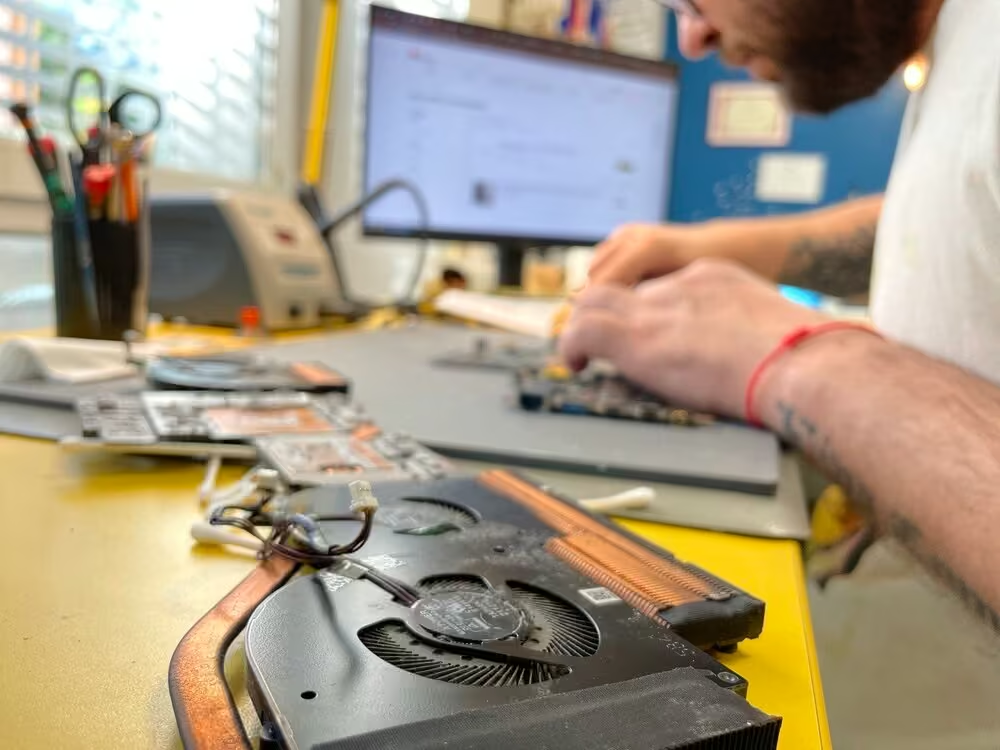
В Технозір чистка ноутбука — это не “продуть и закрыть”. Сначала мы фиксируем состояние устройства и симптомы. Затем разбираем ноутбук так, чтобы добраться до системы охлаждения, радиатора и кулера.
Если модель требует снятия платы, это тоже учитывается. Пыль может оставаться не только возле внешних отверстий. Иногда она скапливается глубже, под платой или рядом с внутренними каналами вентиляции.
Во время обслуживания очищаем радиатор и кулер. Вентилятор разбираем, очищаем и смазываем при необходимости. Затем меняем термопасту, термопрокладки, жидкие термопрокладки или жидкий металл — в зависимости от модели.
Старый термоинтерфейс не оставляют “как есть”. После снятия системы охлаждения он может потерять контакт. Тогда температура снова будет расти. После чистки ноутбук тестируют под нагрузкой. Так видно, стала ли система охлаждения работать стабильнее. Подробнее сама услуга описана на странице чистка ноутбука.
По наблюдениям Технозір
Чаще всего клиенты приходят не с фразой “пора плановая профилактика”. Обычно говорят проще: “стал шуметь”, “греется”, “тормозит”, “выключается в игре”. Именно поэтому мы не советуем смотреть только на срок. Срок важен, но поведение ноутбука важнее. Если есть шум, нагрев, слабый поток воздуха или выключения, это уже сигнал. Отдельно стоит следить за игровыми моделями и ноутбуками для графики. Там выше нагрузка, сложнее термоинтерфейс и больше рисков после неправильной чистки.
FAQ: коротко о главном
Как часто нужно чистить ноутбук от пыли?
Обычно раз в 6–12 месяцев. Если ноутбук используют для игр, монтажа или графики, охлаждение лучше проверять раз в 3–6 месяцев.
Как часто чистить игровой ноутбук?
Чаще обычного. Игровой ноутбук сильнее греется и чаще работает под высокой нагрузкой. Если появился шум, нагрев или троттлинг, не ждите год.
Как понять, что ноутбук пора чистить?
Смотрите на симптомы: шум кулера, горячий корпус, слабый поток воздуха, тормоза, троттлинг и выключения. Если ноутбук давно не чистили, это повод проверить охлаждение.
Можно ли почистить ноутбук от пыли не разбирая его?
Можно убрать только внешнюю пыль. Если забит радиатор или кулер, полноценная чистка без доступа к системе охлаждения обычно невозможна.
Можно ли чистить ноутбук пылесосом?
Лучше не нужно. Пылесос не очищает радиатор нормально и может быть рискованным для вентилятора. Если ноутбук уже греется, нужна нормальная проверка.
Нужно ли менять жидкий металл в ноутбуке?
Да, иногда нужно. При высокой нагрузке жидкий металл тоже может терять эффективность. Менять его самостоятельно опасно, потому что он проводит электричество.
Что будет, если не чистить ноутбук несколько лет?
Пыль ухудшит поток воздуха, а термоинтерфейс состарится. Ноутбук будет сильнее греться, шуметь, тормозить или выключаться.
Нужно ли чистить ноутбук, если он пока не греется?
Если ноутбук работает тихо и недавно обслуживался, срочности нет. Если прошло больше года, стоит хотя бы проверить температуры и поток воздуха.