Проверка клавиатуры онлайн
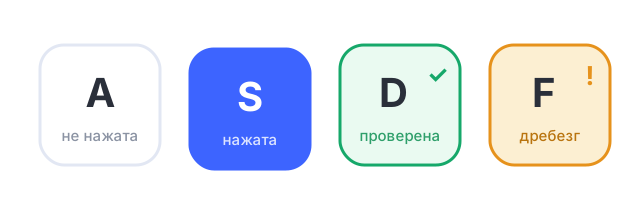
Проверка клавиатуры онлайн помогает быстро понять, какие клавиши работают, а какие залипают или срабатывают дважды. Нажимайте кнопки по очереди: исправные подсвечиваются, и сразу видно, какие не реагируют. Тест работает прямо в браузере, без установки и регистрации.
- 1Нажимайте клавиши по очереди
Удобнее в английской раскладке, тогда левый и правый Shift, Ctrl и Alt проверяются раздельно.
- 2Следите за подсветкой
Нажатая клавиша подсвечивается и остаётся отмеченной сразу видно, какие клавиши уже проверены, а какие ещё нет.
- 3Проверьте всю клавиатуру
Пройдите по всем клавишам, включая стрелки, цифровой блок и функциональный ряд. Если клавиша не подсветилась — она не сработала.
Что показывает тест клавиатуры?
Тест показывает, какие клавиши работают исправно, а какие не реагируют, залипают или срабатывают дважды. По результату видно, есть ли неисправность и какая именно.
.avif)
Что делать, если не работает клавиша?
Сначала исключите программный сбой, и если не помогло, нужна аппаратная диагностика. Если перезагрузка, другой браузер и внешняя клавиатура не помогли проблема аппаратная. Что делать дальше, зависит от причины: иногда хватает чистки, иногда нужна замена клавиатуры.

Сразу выключите ноутбук и не сушите феном. Когда с момента пролития прошло не более 2–3 часов, примерно в 90% случаев мы восстанавливаем работоспособность полной разборкой и очисткой специальными средствами процедура занимает 4–5 часов. Если жидкость уже вызвала механическое повреждение, потребуется замена клавиатуры — её делают в рамках ремонта ноутбуков с гарантией от 100 дней.
Что делать, если на клавиатуру попала жидкость?
Можно ли убрать двойное срабатывание программно?
Можно ли заменить только одну клавишу?
Почему не работает одна клавиша?